ProstoGps: Интеллектуальный планировщик маршрутов для активного отдыха
Планирование идеального отпуска, маршрута для велопохода, треккинга или автопутешествия требует учета множества факторов. ProstoGps
предлагает современный набор инструментов, который выходит за рамки базового картографирования.
Наша платформа помогает не просто проложить путь из точки А в точку Б, а сделать это осознанно, с учетом ваших предпочтений,
безопасности и комфорта.
Анализ местности
Выбраете куда хотите поехать? Используйте слои с достопримечательностями чтобы выбрать наиболее удобный отель или место для стоянки.
Здесь отмечены природные объекты, кафе, магазины, родники, кемпинги и многое другое.
- Нажмите на кнопку выбора слоев

- Переходите в раздел Места
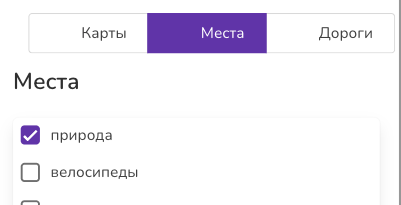
Рис. 1: Окно выбора слоев
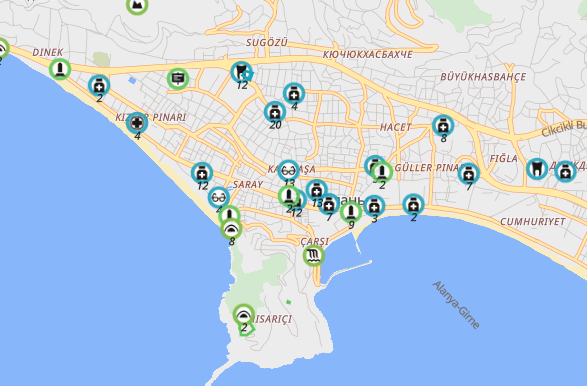
Рис. 2: Пример отображения достопримечатльностей
При нажатии на объект, откроется окно из которого можно узнать информацию об объекте. И даже можно посмотреть фотографии (публичные альбомы vk и flickr) вокруг.
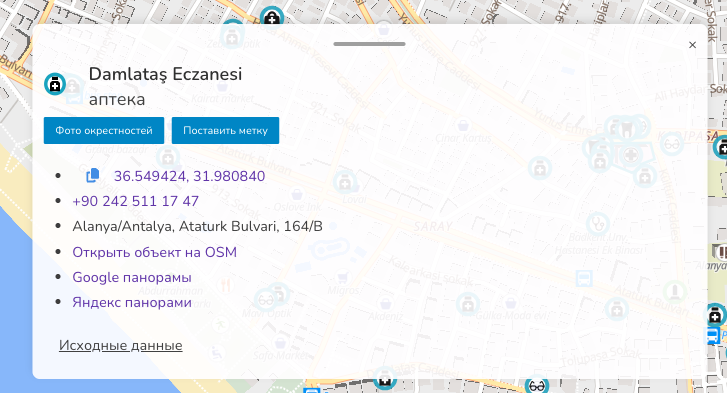
Рис. 3: Информация об объекте
Сразу же отмечайте ключевые для вас места: источники воды, парковки, опасные участки, места для отдыха, достопримечательности. Используйте доступные иконки для категоризации и добавляйте детальные текстовые описания. Повышайте информативность вашего плана.
Фотографии местности
Можно посмотреть фотографии мест и не привязанных к достопримечатльностям, используйте инструмент обзора
 . Увидите реальный вид перекрестка, тропы, смотровой площадки или состояния покрытия до выхода на маршрут.
Анализ дорог
Есть слои которые показыват разные данные о дорогах:
- Слой Освещения: Критически важен для безопасности в темное время суток. Определите, какие участки дороги или тропы хорошо освещены, а какие проходят в зонах с недостаточным освещением. Планируйте вечерние и ночные активности с уверенностью.
- Слой типов покрытий: Получайте информацию о поверхности: асфальт, грунт, тропа, булыжник и др. Данные визуализируются на карте с интуитивно понятной легендой, помогая выбрать подходящий путь и оценить сложность.
- Сложность троп: В графическом виде отображаются данные о дорогах, такие как sac scale.
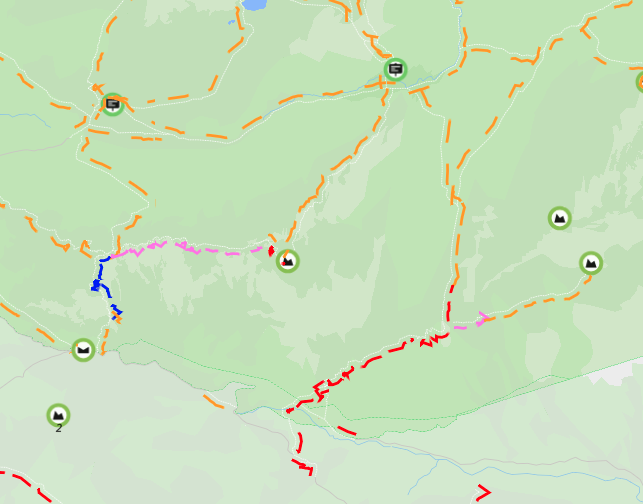
Рис. 4: Пример отображения сложности троп
- Профиль высоты: Наглядный график отображает все перепады высот на вашем маршруте. Оцените крутизну подъемов и спусков заранее.
- Градиент высоты Трек на карте можно изобразить цветами соотвествующими перепаду высот.
Тепловые карты
Strava собирает данные о перемещении своих пользователей и на их основе рисует на крате линии. Интенсивность цвета линии показывает, насколько часто тот или иной путь используется людьми (чем "горячее" линия, тем популярнее маршрут). Просматривая слой тепловых карт strava можно убедиться что по тропе ходят люди, или даже найти тропу которой нет на карте. Есть и обратный эффект - со временем неиспользуемые тропы затухают, поэтому если на карте есть тропа, а на тепловой карте она слабо светится или вовсе отсутствует, то возможно что проезд или проход по ней закрыт или стал затруднен.
Спутниковые карты
Аналогично тепловым картам позволяют увидеть как реально выглядит местность. Надо учесть, что обычно спутниковые карты обновляются раз в несколько лет, разные участки карты обновляются независимо, а лесные, малонаселенные участки обновляются реже чем городские.
Об интерфейсе
При редактировании трека справа находятся инструменты для редактирования, а слева опции отображения.
Инструменты редактирования включают в себя несколько режимов. Кнопка выбранного режима подсвечивается красным.
Например первый режим - выбор объекта, стрелка-курсор. В этом режиме можно кликнуть на любой объект созданный ранее на карте (маршрут, маркер, полигон). После этого режим редактирования поменяется, в зависимости от типа объекта можно будет выбирать разные инструменты.
Отметить точку
-
Кликните на иконку
 создания объекта
-
Кликните на кнопку
 добавления маркера
- В открывшемся окне можно выбрать цвет, иконку, название маркера, можно указать теги по которым маркеры можно находить на карте
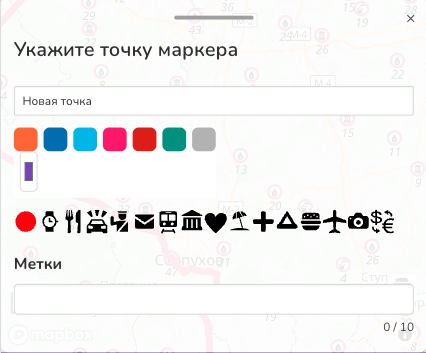
Рис. 5: Окно настроек маркера
- Кликните на карту чтобы поставить маркер.
Построение маршрутов
-
Кликните на иконку
создания объекта
-
Кликните на кнопку
создания маршрута
-
В открывшемся окне можно выбрать цвет, и тип маршрута. Режим по точкам позволяет проложить маршрут вручную указывая отдельные точки. В остальных режимах используется автопрокладка маршрутов.
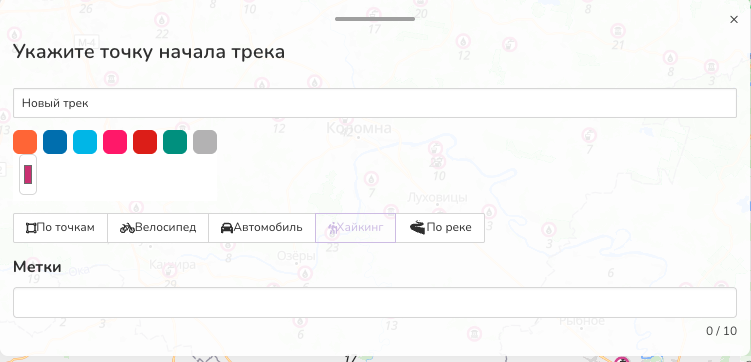
Рис. 6: Окно настроек маршрута
-
Теперь можно кликом на карте задать начальную, и последующие точки.
Линейка
В приложении есть два вида линеек - круговая
 и линейная

. Круговая линейка позволяет увидеть все объекты на определенных расстояниях от центра.
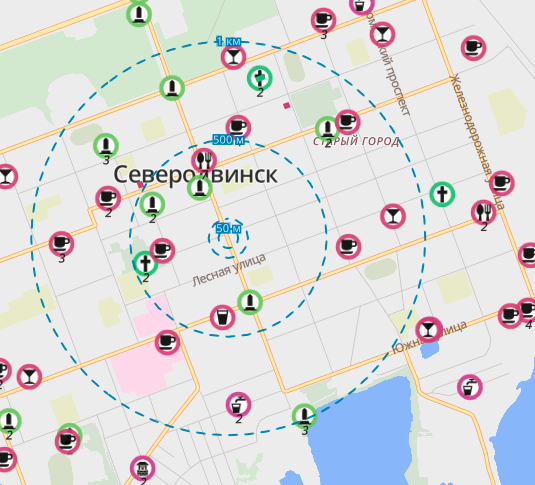
Рис. 7: Круговая линейка на карте
Обычная линейка измеряет расстояние и показывает направление на север.
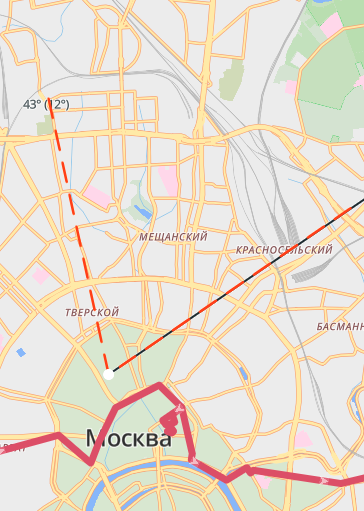
Рис. 8: Линейка на карте
Совместное планирование в реальном времени
Организуйте групповые поездки эффективно:
- Пригласите участников по ссылке.
- Редактируйте карту одновременно, видя курсоры друг друга, как в Miro.
- Готовую карту и план поездки можно показать всем участникам, чтобы они могли внести свои правки.
Планирование многодневных путешествий
С помощью раздела "Путеводитель" можно распланировать отдельные дни отпуска или похода.
С каждым днем можно связать заметку и определенные место на карте
Фильтрация объектов на карте
Любом объекту (метке, маршруту, многоугольнику) можно присвоить несколько меток. Например если планируете многодневный маршрут,
то это могут быть "1 день", "2 день", можно отмечать альтернативные ветки маршуртов, разные варианты стоянок.
Точно так же можно использовать цвета, например опасные участки можно отмечать красным, возможные привалы - зеленым.
В интерфейсе есть кнопка "Фильтр", с помощью нее можно отобразить на карте только объекты определенных цветов или с определенными метками.
Это поможет быстро ориентироваться в сложных путешествиях
Записанные маршруты
Можно загрузить (или записать маршрут с помощью специального приложения или устройства ).
Для таких треков доступны дополнительные возможности - можно найти конкретную точку маршрута во времени, посмотреть графики скорости и ускорения на маршруте.
Загрузка треков в навигатор
Можно скачать отдельный трек или все сразу в файле в формате gpx. Далее этот файл можно загрузить в навигатор такой как osmand или organic maps.
Надежность данных
Все данные берутся из публичных источников. Всегда подвергайте их сомнению, используйте их как подсказку, а не как гарантию. Местность может меняться быстрее чем изменения будут внесены в OpenStreetMap, а публичные фотографии могут быть устаревшими, или сделанными в другом месте.